参考文章:https://my.feishu.cn/wiki/Takxwov60iO5OOkOmpEcpOGynac
Windows - PowerShell(ide终端默认用这个):
irm https://claude.ai/install.ps1 | iexWindows - CMD:(需要用魔法,注意使用全局代理和TUN模式)
curl ifconfig.me 查看当前的ip(是否为美国的)
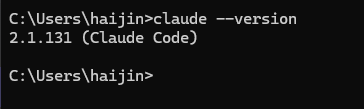
curl -fsSL https://claude.ai/install.cmd -o install.cmd && install.cmd && del install.cmd下载好以后进行版本验证,版本号正常显示,代表安装完成!
claude --version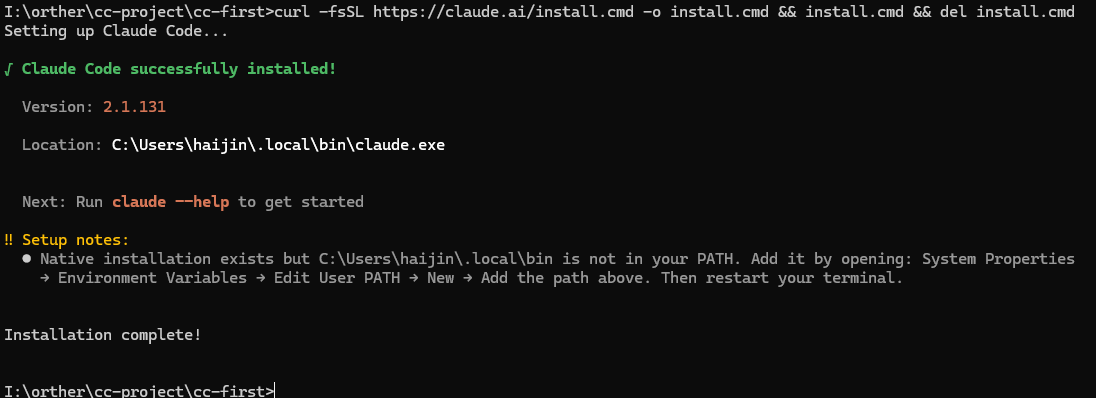
配置环境变量:C:\Users\haijin\.local\bin (只需要配置到目录即可)
3. 配置大模型
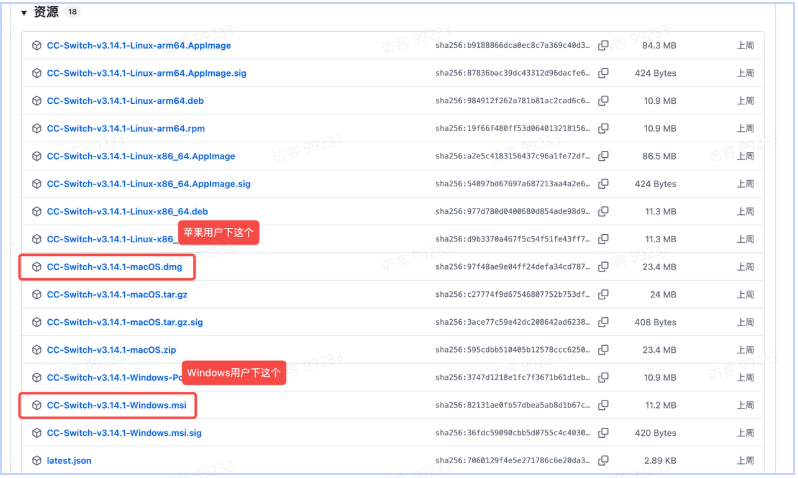
下载CC Switch做多模型切换和管理
CC Switch的GitHub仓库下载页:https://github.com/farion1231/cc-switch/releases/tag/v3.14.1
最新版本号:v3.14.1
步骤2:安装完成后,务必在打开Claude Code之前,优先设置CC Switch。在CC Switch的Claude Code页面添加API Key供应商:

我们dp为例:
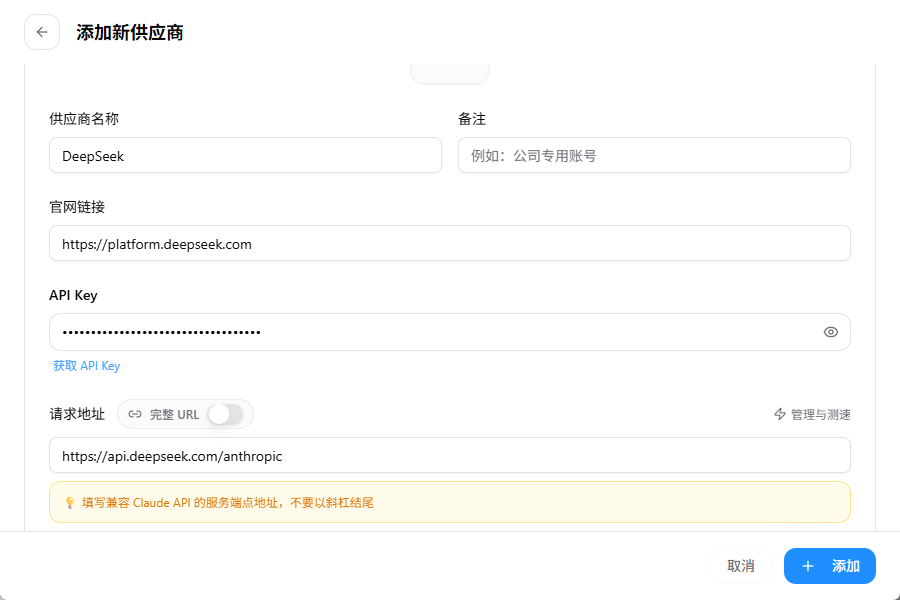
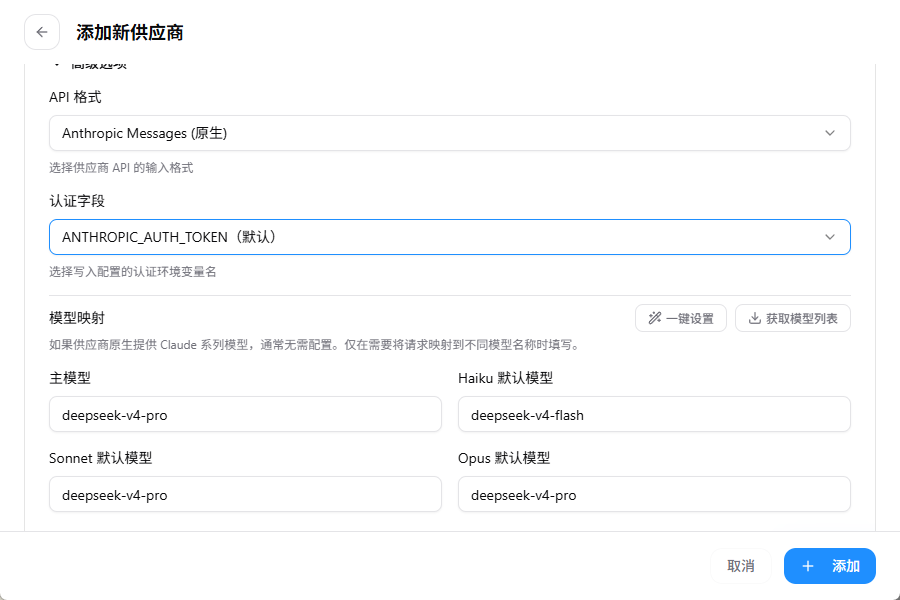
deepseek-v4-pro && deepseek-v4-flash
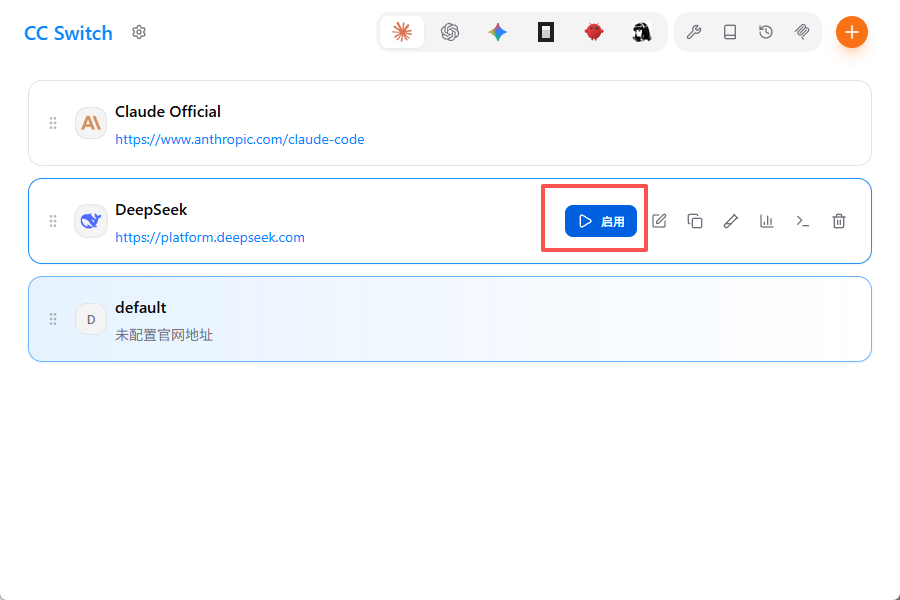
选择「启用」设置好的API,CC的大模型配置完成!下一步可以准备打开Claude Code了:
4. 基础实操
步骤1:在IDE终端打开CC,输入:(cursor为例)
claude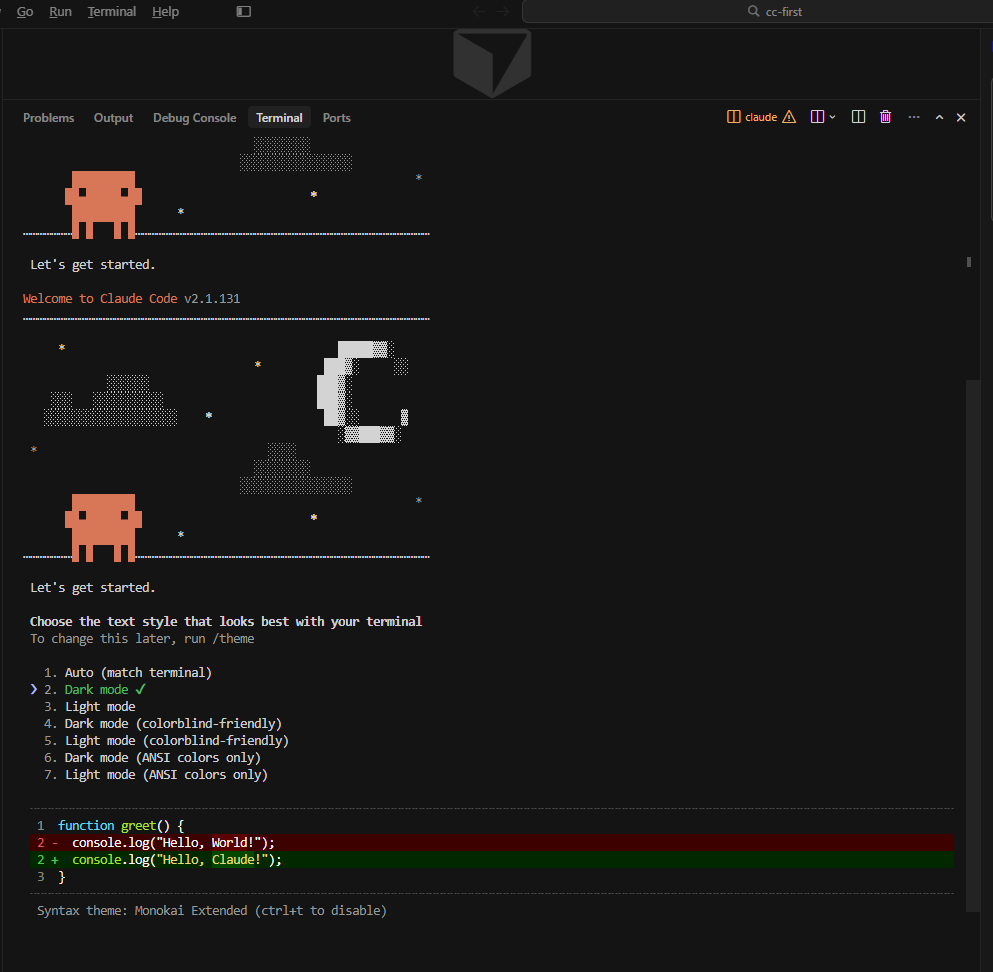
步骤2:根据个人喜好设置皮肤与主题,然后一路 yes 后,进入CC主界面:
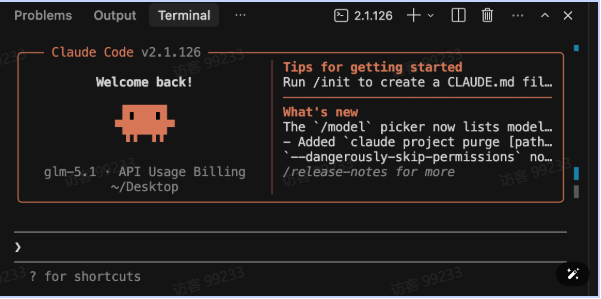
步骤3:默认情况下,CC接到任务后会进入 计划模式(Plan Mode):
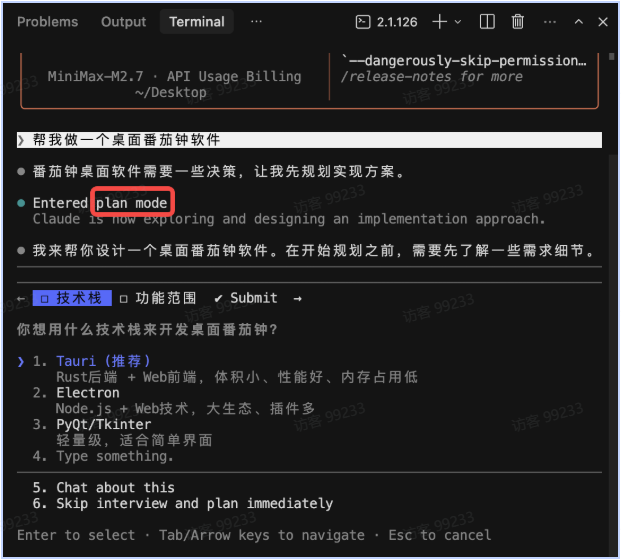
步骤4:使用shift+tab,可以让CC在计划模式、默认模式和Accept Edits模式之间来回切换
模式 功能
默认模式
启动 Claude Code 后的初始交互状态,类似于一个增强版的对话终端,用于意图确认、信息查询和简单任务。
计划模式
Claude 进行复杂的代码更改时,它会进入这一阶段。分析需求并制定执行步骤。不直接动代码。
Accept Edits模式
这是 Claude Code 的“落地”阶段,会执行代码变更的最终确认与写入
额外提醒:
如果希望CC能一路绿灯执行所有操作,需要输入指令
/exit退出重启后,在启动CC时输入以下命令
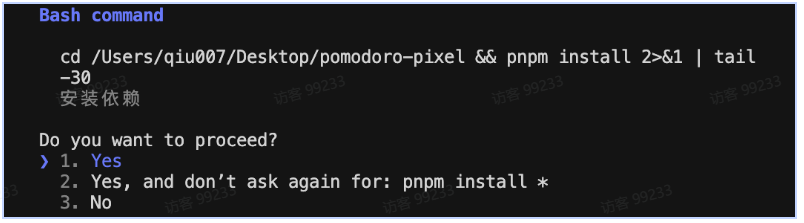
claude --dangerously-skip-permissionsCC在Accept Edits模式下,执行终端命令时,下图三个选项的含义依次分别是:
仅同意这一次的命令执行
同意,且该项目之后执行项目依赖安装时,不再询问
不同意,再商量
5. 如何提供文件给CC
方式 1:本地文件
使用 @ 指令让CC进行本地文件信息查找:
方式 2:图片
直接拖拽图片至对话框,或复制/粘贴:
Windows:
Alt + VmacOS:
Command + V
方式 3:多行文本输入
在CC文本框内换行的快捷键(不是 Shift + Enter):
Windows:
Ctrl + EntermacOS:
Option + Enter
6. 指令大全
Claude指令
功能说明
/help
提供所有指令,以及指令背后遵循的意思
/model
切换高中低档模型
/btw
By the way缩写,可以暂时切出正在执行的项目,隔离上下文,方便使用者与CC进行临时对话。会话完毕后,可按esc消除临时会话
/simplify
输入后会派生出3个agent,从代码质量、运行效率和复用性三个角度做一次代码审核,然后自动优化修改
/rewind
进入回滚界面
/compact
主动压缩精简上下文
/clear
彻底清空上下文,相当于重开一个会话
/context
详细展示agent当前的上下文信息,诸如:上下文占比,上下文类别等等
/resume
在全新的上下文窗口,选择恢复到之前的对话
/init
/memory
针对Claude的全局、项目记忆,以及auto memory进行操作和管理
/agents
创建、调用、管理子agent
/plugin
发现新插件,管理已下载插件,新增插件生态